상품 정보
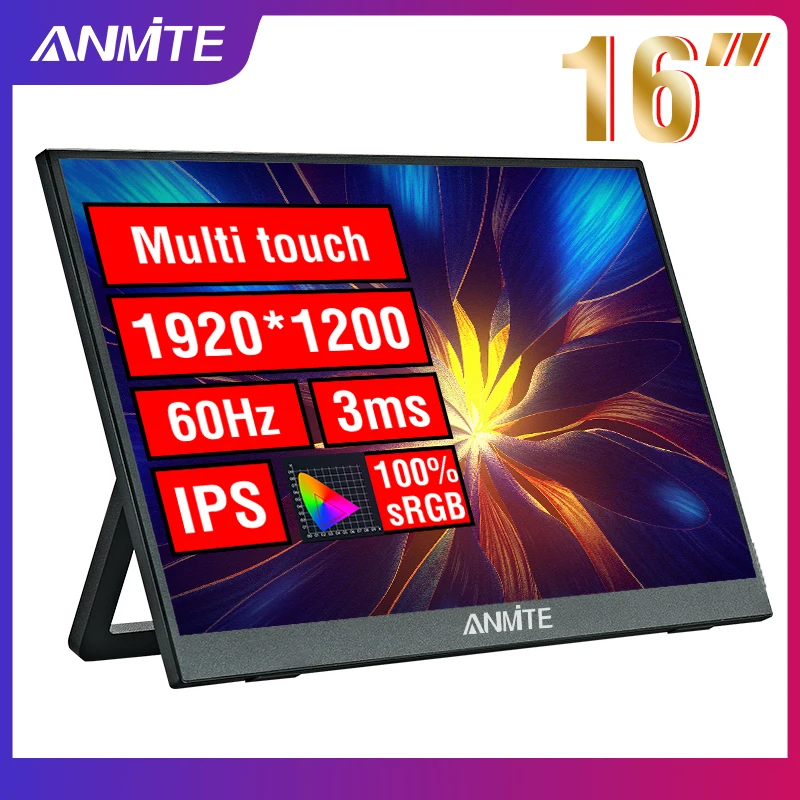
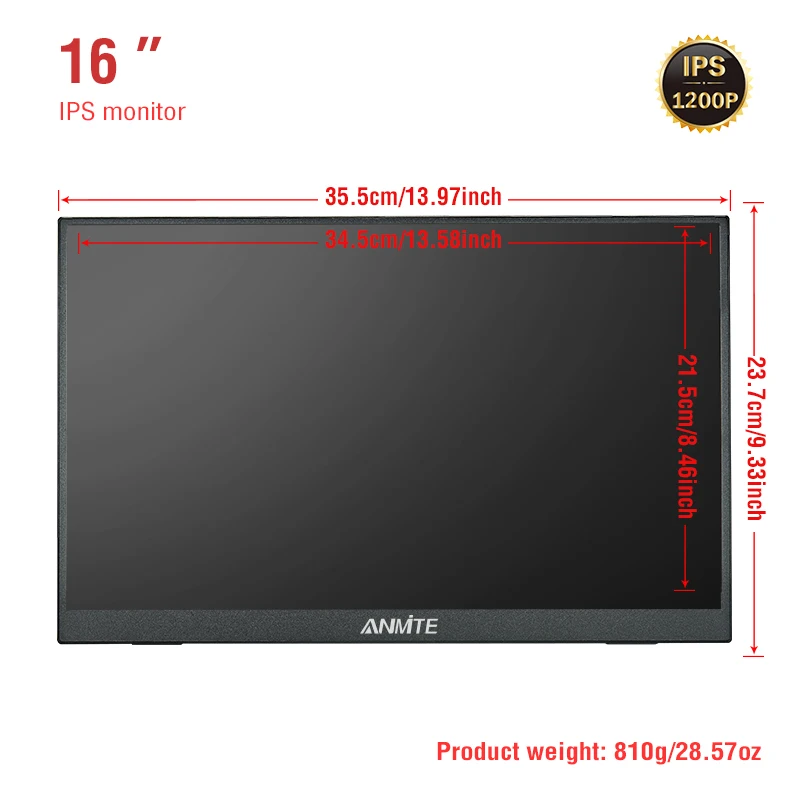
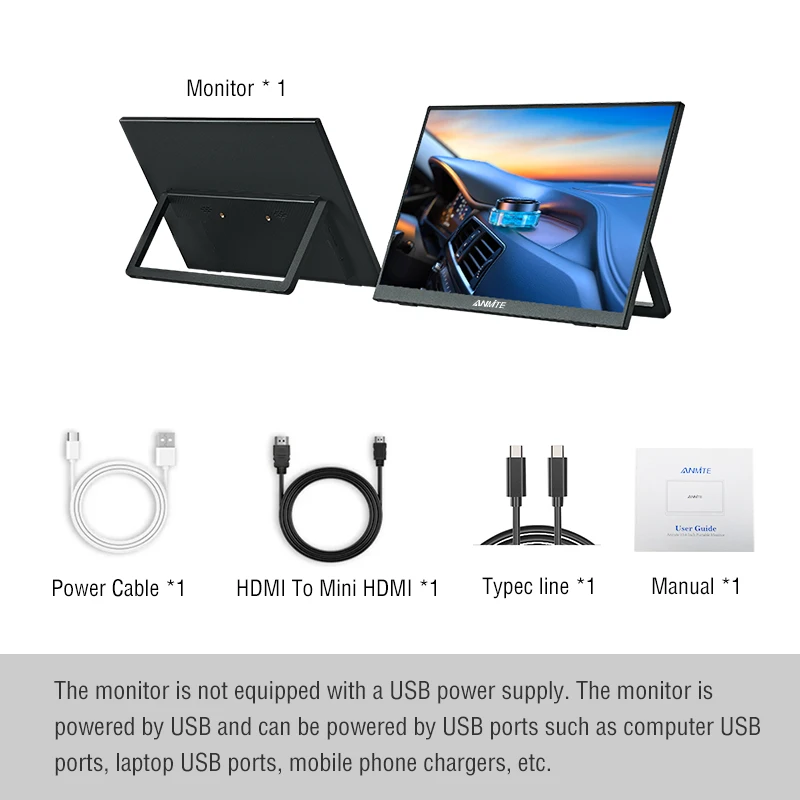
여러분께 소개할 이 제품은 Anmite 휴대용 터치 모니터으로, 여러분의 생활을 더욱 편리하고 풍요롭게 만들어 줄 것입니다. 아래에서 제품의 특징, 사용 방법, 그리고 왜 이 제품이 여러분에게 이상적인지에 대한 상세한 정보를 제공하겠습니다. 정성껏 준비한 상품 설명을 통해, 여러분이 필요로 하는 최적의 선택을 할 수 있도록 도와드릴 것입니다.

모니터 FAQ - 일반적인 문제 해결
질문: 화면에 "파란색 신호 없음"이 표시됩니다.
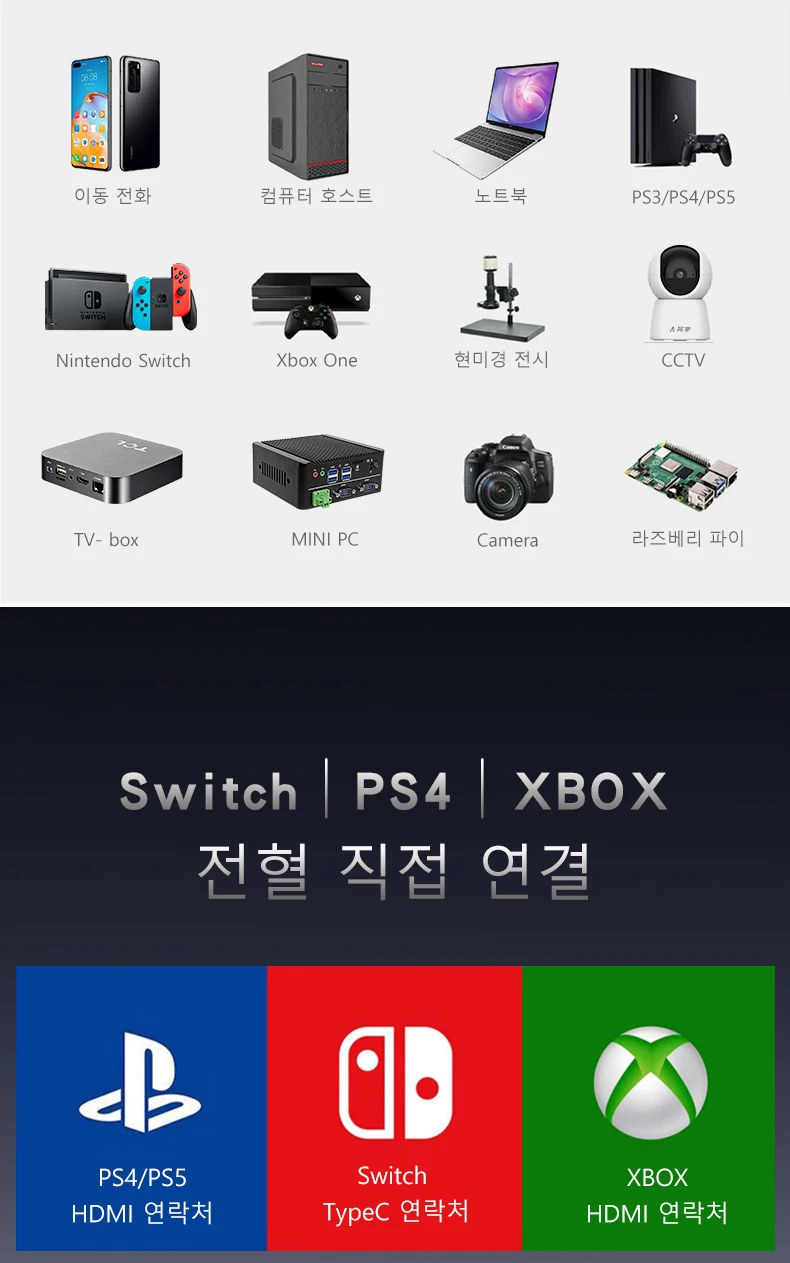
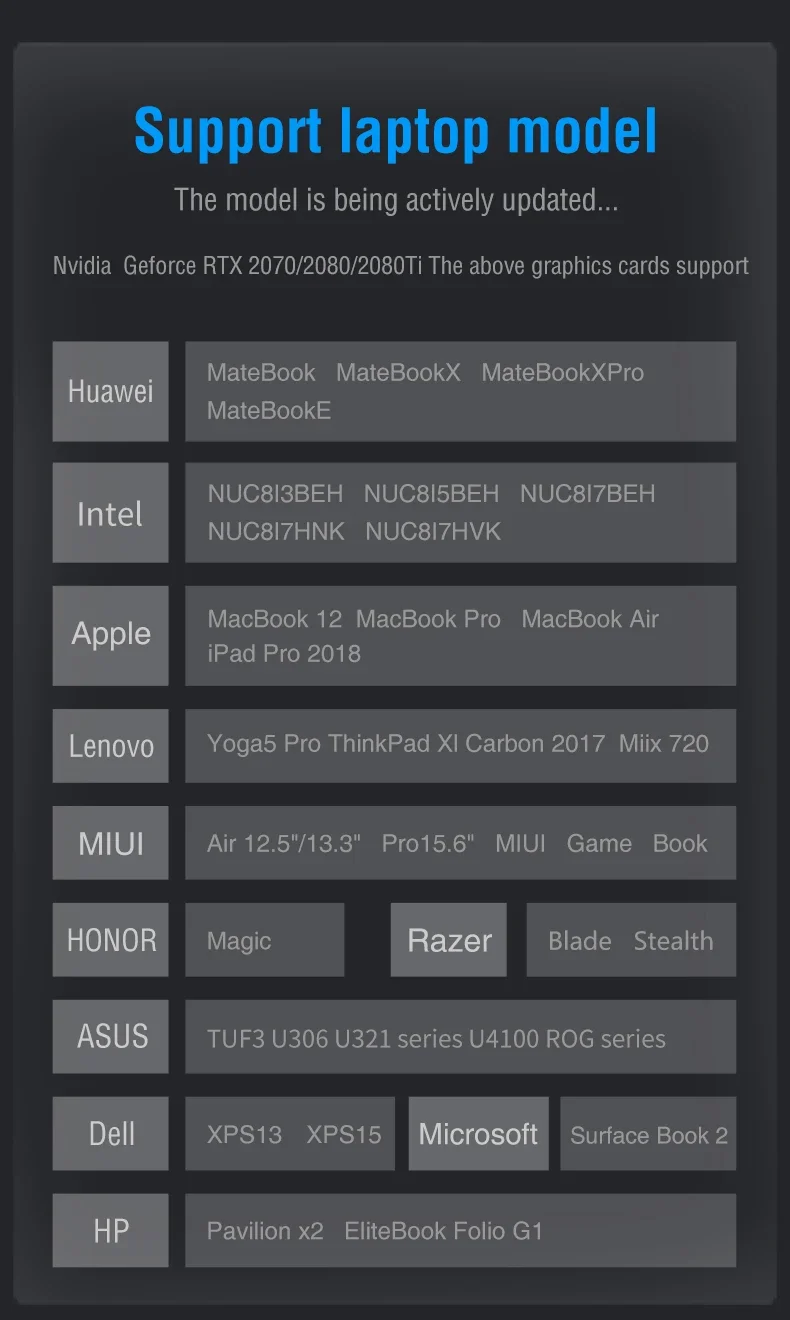
답변: 휴대폰을 사용하여 연결하는 경우, 휴대폰이 USB 3.1 버전 출력을 지원하는지, DisplayPort 대체 모드(DP Alt Mode)를 지원하는지, 그리고 MHL 프로토콜 모드를 지원하는지 확인해야 합니다. 지원하지 않는 경우 호환되지 않을 수 있습니다. HD 어댑터 케이블과 같은 호환 컨버터를 사용할 수 있습니다. 지원하지 않는 경우 파란색 신호 없음 상태가 표시됩니다. 신호 전송을 위해 Mini HDMI-HDMI 케이블을 추가하세요. HDMI 연결을 사용하는 경우 그래픽 카드가 제대로 연결되었는지 확인해야 합니다. 파란색 신호 없음이 표시되면 모니터에는 문제가 없지만 신호 입력이 없음을 의미합니다. 외장 그래픽 카드가 있는 경우 외장 그래픽 카드를 연결해야 합니다.
질문: 사용 시 전원 공급 장치를 연결해야 하나요?
답변: 노트북은 TPYE-C 연결 케이블을 사용하므로 전원 공급 장치에 연결할 필요가 없습니다. 전원 공급이 부족하면 화면이 깜빡이며 USB 전원 공급이 필요합니다. HDMI 연결을 사용하는 경우 USB 전원 공급을 사용해야 합니다. 화면이 깜빡이면 전원 공급이 부족할 수 있습니다.
질문: 화면 깜빡임의 원인은 무엇인가요?
답변: 화면 깜빡임은 기기의 출력 또는 전원 공급이 부족하여 발생합니다. 30W 이상의 PD 전원 공급 장치 사용을 권장합니다.
질문: 세로 화면 지원 여부:
답변: 모니터 자체에 세로 화면 기능이 없으므로 세로 화면을 지원하지 않습니다. 이러한 기능은 휴대폰에서만 설정할 수 있습니다. 모니터는 디스플레이 기능만 제공합니다. 휴대폰을 컴퓨터 모드로 설정하거나 컴퓨터에서 세로 화면을 설정하지 않으면 모니터 자체에서 세로 화면을 지원하지 않습니다.
질문: 터치 기능을 지원하나요?
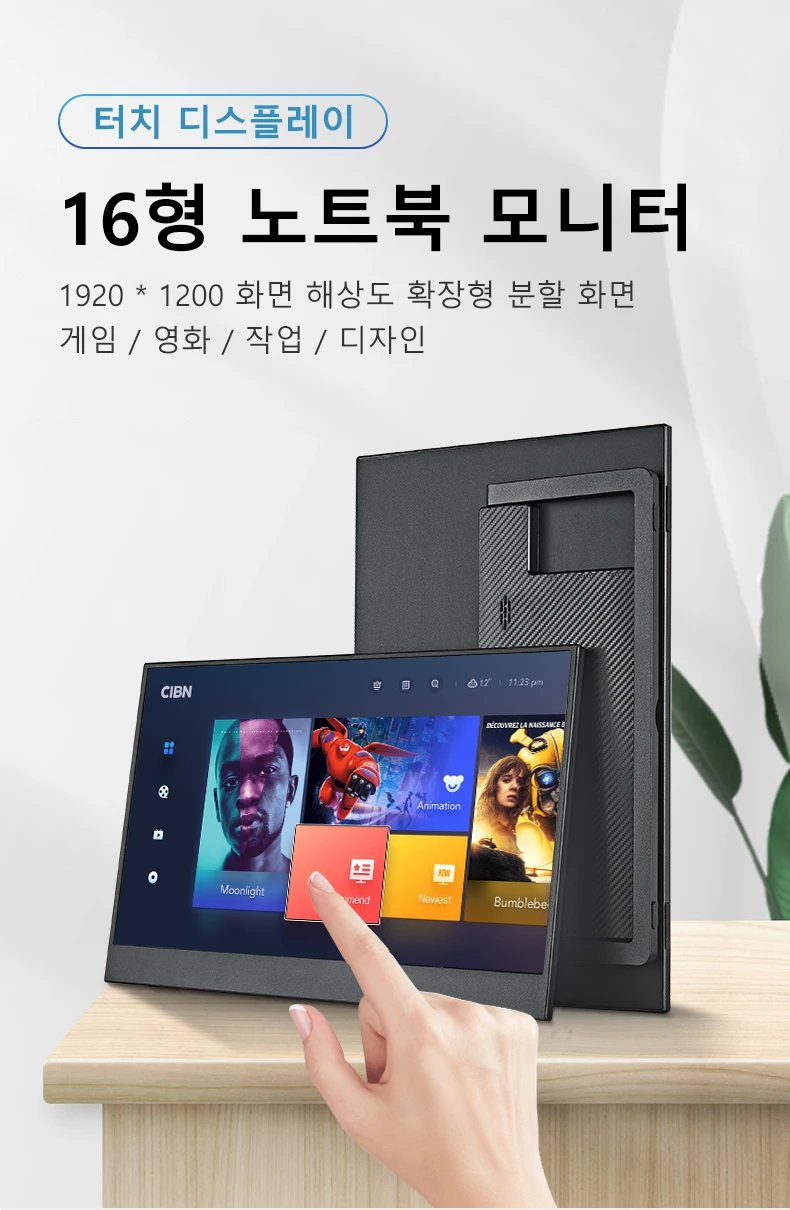
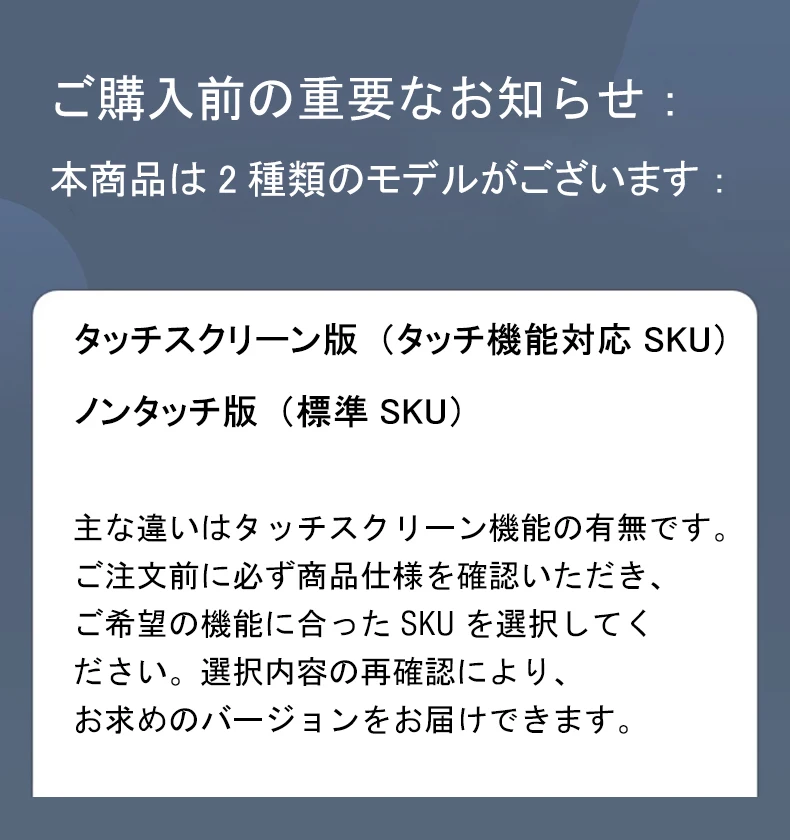
답변: 이 제품은 터치 버전과 비터치 버전 두 가지 모델이 있습니다. 터치 버전과 비터치 버전에는 차이가 있습니다. 잘못된 모델을 구매하지 않도록 필요에 따라 해당 모델을 선택하여 주문하세요.
질문: 터치 기능을 지원하나요?
답변: 이 제품은 터치 버전과 터치 미지원 버전 두 가지 모델이 있습니다. 터치 버전과 터치 미지원 버전에는 차이가 있습니다. 잘못된 모델을 구매하지 않도록 필요에 따라 해당 모델을 선택하여 주문해 주세요.
질문: 모니터가 켜지지 않습니다.
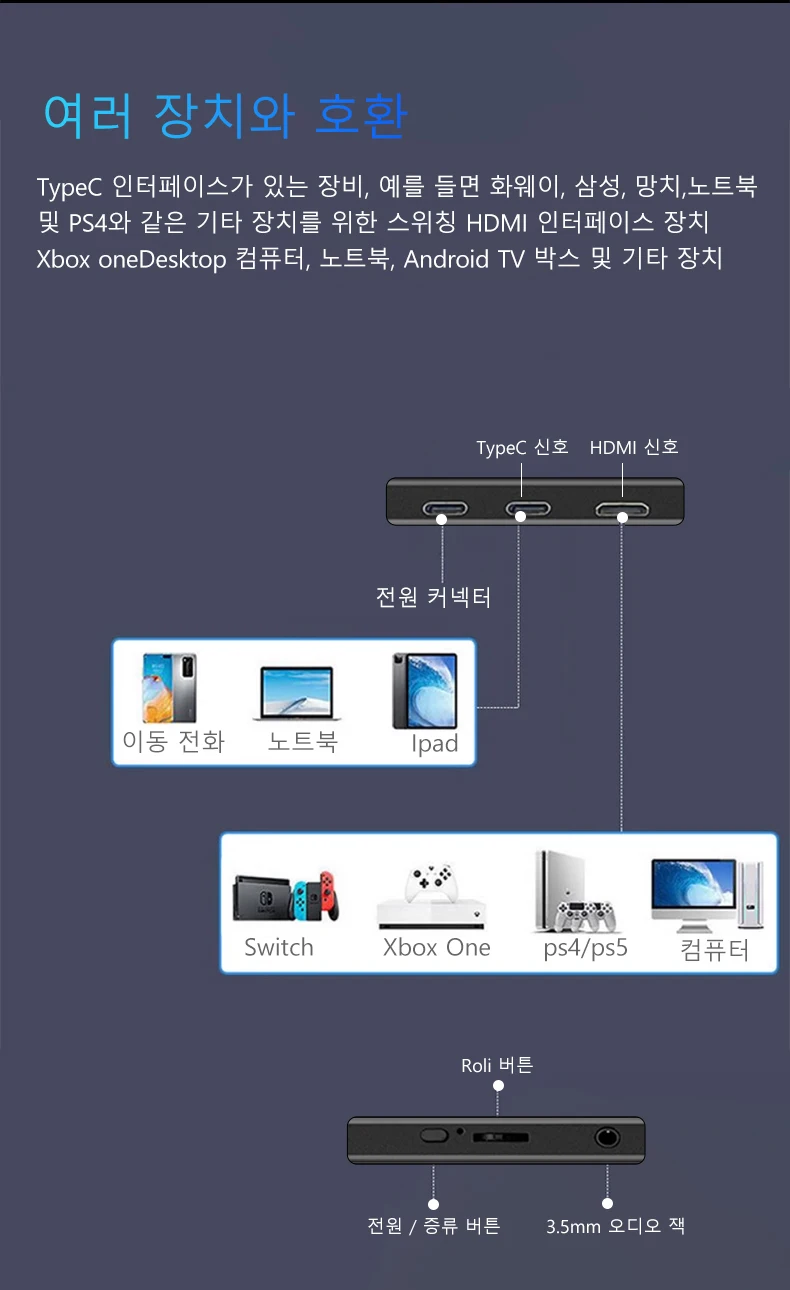
답변: 모니터와 기기가 전원 켜짐 모드에 있는지 확인하세요. 케이블이 제대로 연결되어 있는지 확인하세요. 다른 사용 가능한 기기나 케이블을 연결하여 확인해 보세요. USB-C 인터페이스 연결을 사용하는 경우: USB-C 케이블을 사용하여 전원 공급 및 신호 전송(한 회선으로 두 가지 용도로 사용, 원 라인 패스라고도 함)을 수행하고 노트북에서 직접 전원을 공급받을 수 있습니다. HDMI 인터페이스 연결을 사용하는 경우 2선 연결 솔루션을 사용해야 합니다. HDMI 케이블은 비디오 신호 전송만 담당하므로 별도의 전원 공급 솔루션이 필요합니다. 다음 방법 중 하나를 선택하세요.
A1: 소켓에 연결된 전원 어댑터로 전원 공급(30W 이상 PD 전원 권장)
A2: 별도의 USB 케이블을 통해 컴퓨터 USB로 전원 공급(컴퓨터 USB 전원 공급이 부족하면 밝기 부족, 깜빡임, 검은색 화면 등 잘못된 경고가 발생할 수 있습니다. 30W 이상 PD 전원 공급 장치 사용을 권장합니다.)
질문: 화면이 깜빡이는 이유는 무엇인가요?
답변: 연결이 느슨하지 않은지 확인해 보세요. 연결에 문제가 없다면 화면 깜빡임은 기기 또는 전원 공급 장치의 출력 부족으로 인해 발생합니다. 30W 이상 PD 전원 공급 장치 사용을 권장합니다. 어댑터를 연결하여 다시 사용하거나 새 케이블과 기기로 교체해 보세요.
질문: 모니터에서 전류음이나 바스락거리는 소리가 나는 이유는 무엇인가요?
답변: 소음의 원인을 확인해 보세요. 연결 소음인 경우 인터페이스를 다시 연결하거나 새 케이블로 교체해 보세요. 어댑터나 스피커에서 나는 소리라면 전원 어댑터의 품질 문제일 수 있습니다.
질문: 터치스크린이 작동하지 않는 이유는 무엇인가요?
답변 1: 구매 시 터치 기능 지원 여부를 선택해 주세요.
답변 2: 연결 상태 확인: 노트북/데스크톱의 경우, HDMI 케이블과 터치 케이블(포함)을 모두 연결하세요. USB-C 인터페이스의 경우, 포트가 Type-C 3.1+/Thunderbolt 3를 지원해야 합니다. A3: 휴대폰 호환성: 직접 화면 투사는 지원하지만 데스크톱/확장 모드에서는 터치 기능을 지원하지 않을 수 있습니다. A4: 권장 사항: 항상 √HDMI 케이블, √ 전원 케이블, √ 터치 케이블을 연결하세요. A5: 컴퓨터 시스템 호환성: 직접 화면 투사를 지원하거나 터치스크린을 주 화면으로 설정하면 정확한 터치가 불가능하거나 보조 또는 확장 모드에서 터치 기능을 지원하지 않을 수 있습니다.
질문: 이 컴퓨터 모니터는 VESA 벽면 장착을 지원하나요?
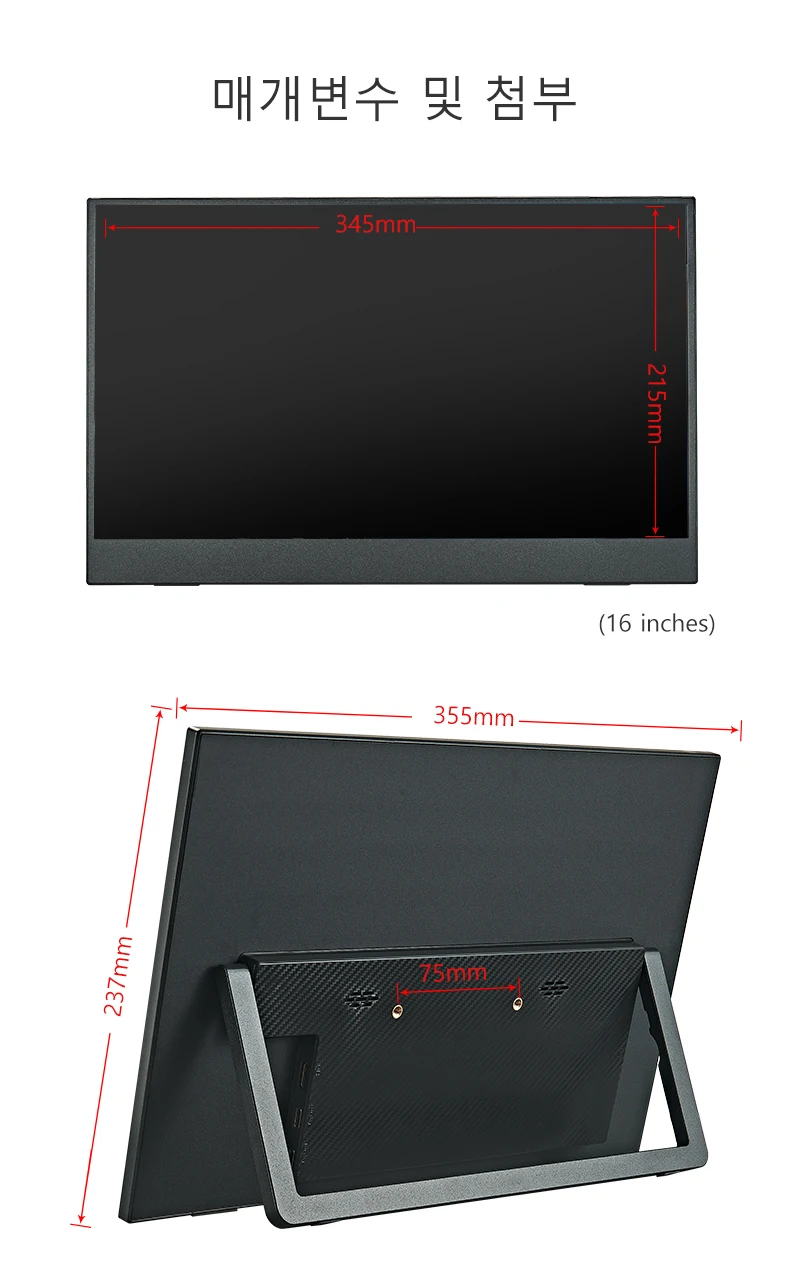
답변: VESA 벽면 장착을 지원합니다.
질문: 스피커가 있나요?
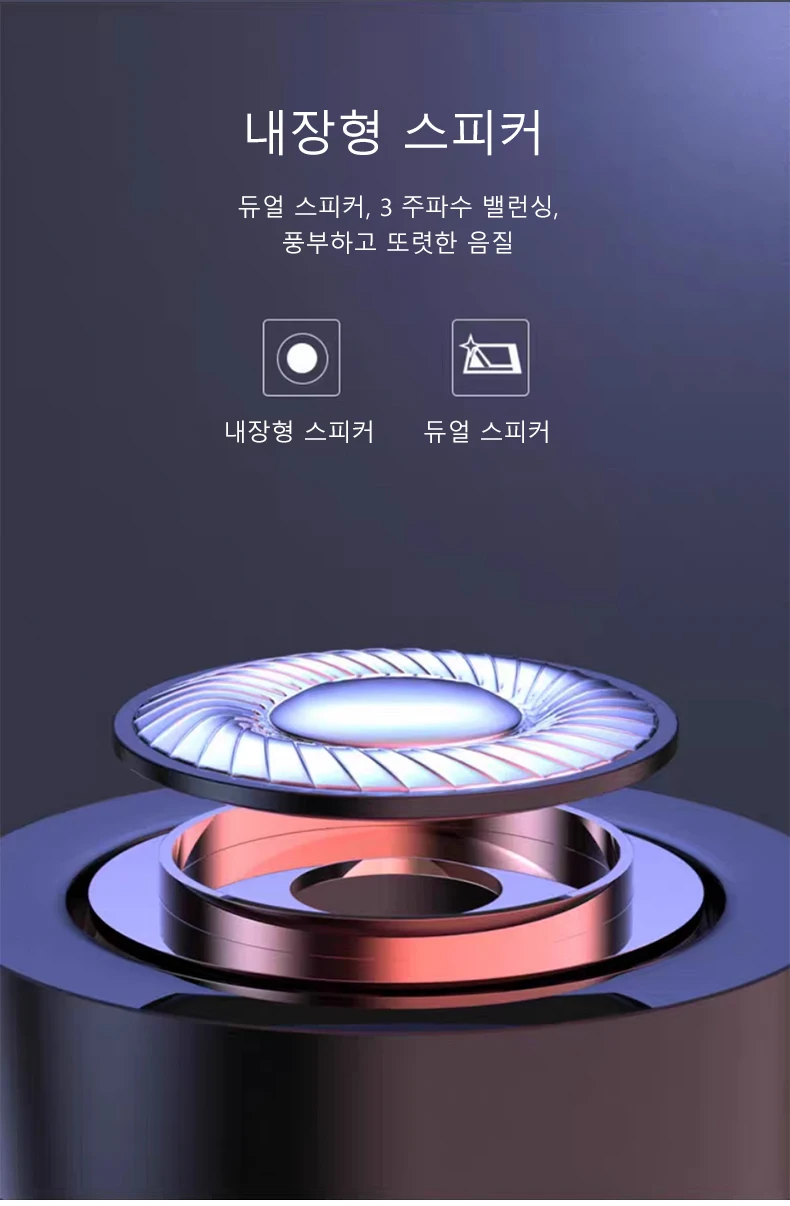
A: 네, 내장 스피커가 있습니다.
Q: Apple 휴대폰은 지원하나요?
A: 기본적으로 지원하지 않습니다. 하지만 테스트 결과, iPhone 15 PRO는 화면 투사 기능은 지원하지만 세로 화면 및 터치 기능은 지원하지 않는 것으로 확인되었습니다.