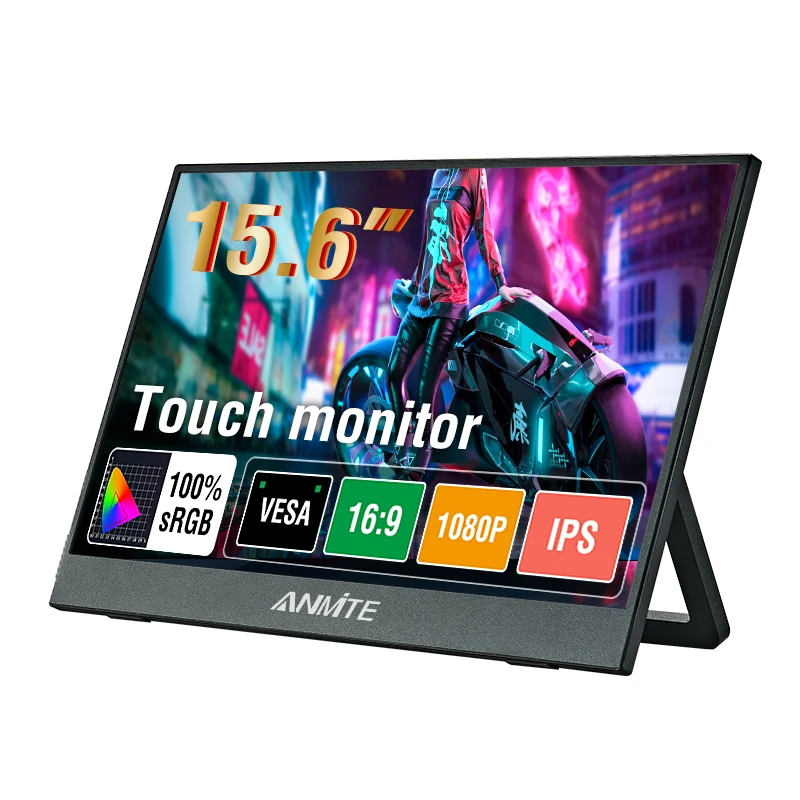
ANMITE - 신규 15.6인치 터치/비터치 휴대용 모니터
새로운 15.6인치 TFT 모니터, 60Hz 고프레임 레이트, 1920*1080 고해상도, HDR 지원; 75% sRGB TFT 스크린, 178° 시야각, 280nit 밝기로 더 밝고 선명하며 자연스러운 색상, 생생한 시각적 즐거움을 제공합니다.
혁신적인 60Hz 휴대용 스크린, 8비트 색상 깊이로 더 부드럽고 섬세한 색상 전환, 더 풍부하고 밝은 색상, 물체의 실제 색상을 더 정확하게 재현합니다. 비트 수가 높을수록 색상 전환이 더 균일합니다.
터치 기능
터치를 구현하는 두 가지 방법이 있습니다. 첫 번째는 노트북이나 핸드를 풀기능 TypeC 인터페이 있는 기기에 직접 연결하는 것이며, 풀기능 TypeC 인터페이스가 없는 장치에는 연결하지 마십시오. 두 번째는 HDMI 인터페이스가 있는 데스크톱 또는 노트북에 연결하는 것입니다. 이 유형의 컴퓨터는 장치의 USB 포트에 터치 케이블을 연결하여 HDMI 인터페이스가 있는 장치만 터치할 수 있습니다. (참고: 터치 기능은 터치 버전을 구매할 때만 사용 가능합니다).
내구성 있는 인터페이스
내장 미니 HDMI 인터페이스, 3000회 이상의 플러그인 및 뽑기 테스트를 거쳤습니다. Type-C 인터페이스는 빠르고 안정적인 데이터 흐름을 제공합니다.
제품 사양포장 내용물


 공통
공통
FAQ 모니터링 - 일반적인 문제 해결
Q: 화면에 "파란색 신호 없음"이 표시됩니다.
A: 휴대폰을 사용하여 연결하는 경우 휴대폰이 USB3.1 버전 출력을 지원하는지, DisplayPort 대체 모드(DP Alt 모드)를 지원하는지, MHL 프로토콜 모드를 지원하는지 확인해야 합니다.그렇지 않은 경우 호환되지 않을 수 있습니다.HD 어댑터 케이블과 같은 호환성을 위해 일부 변환기를 사용할 수 있습니다.그렇지 않은 경우 신호 없는 파란색 상태를 표시합니다.신호 전송을 위해 미니 HDMI-HDMI 케이블을 추가하세요.HDMI 연결을 사용하는 경우 그래픽 카드가 올바르게 연결되어 있는지 확인해야 합니다.파란색 신호를 표시하지 않는 한 모니터에는 문제가 없지만 신호 입력이 없다는 것을 증명합니다.개별 그래픽 카드가 있는 경우 개별 그래픽 카드를 연결해야 합니다.
Q: 사용할 때 전원 공급 장치를 연결해야 합니까?
A: 노트북은 TPYE-C 연결 케이블을 사용하므로 전원 공급 장치에 연결할 필요가 없습니다.전원 공급이 부족하면 화면이 깜박이므로 USB 전원 공급이 필요합니다.HDMI 연결을 사용하는 경우 USB 전원 공급 장치를 사용해야 합니다.화면이 깜박이면 전원 공급이 부족할 수 있습니다.
Q: 화면이 깜박이는 이유는 무엇입니까?
A: 화면 깜박임은 장치의 출력이나 전원 공급 부족으로 인해 발생합니다.30W 이상의 PD 전원 공급 장치를 사용하는 것이 좋습니다.
Q: 수직 화면을 지원합니까?
A: 모니터 자체에는 세로 화면 기능이 없으므로 세로 화면을 지원하지 않습니다.이러한 기능은 휴대폰에서만 설정할 수 있습니다.모니터는 디스플레이 기능만 제공합니다.휴대폰을 컴퓨터 모드로 설정하거나 컴퓨터에서 수직 화면을 설정하지 않는 한 모니터 자체는 수직 화면을 지원하지 않습니다.
Q: 터치 기능을 지원합니까?
A: 이 제품에는 터치 버전과 비터치 버전의 두 가지 모델이 있습니다.터치 버전과 비터치 버전에는 차이가 있습니다.잘못된 모델을 구매하지 않도록 필요에 따라 해당 모델을 선택하여 주문하십시오.
Q: 모니터가 켜지지 않습니다.
A: 모니터와 기기가 전원 켜짐 모드인지 확인하세요.케이블이 올바르게 연결되어 있는지 확인하십시오.다른 사용 가능한 장치나 케이블을 연결하여 확인하세요.
USB-C 인터페이스 연결을 사용하는 경우: USB-C 케이블을 사용하여 전원 공급 및 신호 전송(한 줄은 두 가지 목적으로, 한 줄은 통과라고도 함)을 달성하고 노트북에서 직접 전원을 얻을 수 있습니다.HDMI 인터페이스 연결을 사용하는 경우 2선 연결 솔루션을 사용해야 합니다.HDMI 케이블은 비디오 신호 전송만 담당합니다.추가 전원 공급 장치 솔루션이 필요합니다.다음 방법 중 하나를 선택할 수 있습니다.
A1: 소켓에 연결된 전원 어댑터로 전원 공급(PD 전력 30W 이상 권장)
A2: 별도의 USB 케이블을 통해 컴퓨터 USB에서 전원을 공급합니다. (컴퓨터 USB 전원 공급 장치가 부족하면 밝기 부족, 깜박임, 검은색 화면 등과 같은 잘못된 경보가 발생할 수 있습니다.)30W 이상의 PD 전원 공급 장치를 사용하는 것이 좋습니다.
Q: 화면이 깜박이는 이유는 무엇입니까?
A: 연결이 느슨한지 확인하십시오.연결에 문제가 없으면 기기나 전원 공급 장치의 출력 부족으로 인해 화면이 깜박입니다.30W 이상의 PD 전원 공급 장치를 사용하는 것이 좋습니다.어댑터를 연결했다가 다시 사용하시거나, 케이블과 기기를 새것으로 교체해 보세요.
Q: 모니터에서 전류 소리나 바스락거리는 소리가 나는 이유는 무엇입니까?
A: 소음의 원인을 확인하십시오.연결 소음이 발생하는 경우 인터페이스를 다시 연결하거나 새 케이블을 교체하십시오.어댑터나 스피커 소리인 경우 전원 어댑터의 품질 문제 때문일 수 있습니다.
Q: 터치 스크린이 작동하지 않는 이유는 무엇입니까?
A1: 구매 시 구매가 터치 기능을 지원하는지 여부를 선택하십시오.
A2: 연결 확인: 노트북/데스크탑의 경우 HDMI와 터치 케이블(포함)을 모두 연결합니다.USB-C 인터페이스의 경우 포트가 Type-C 3.1+/Thunderbolt 3를 지원해야 합니다.
A3: 휴대폰 호환성: 직접 화면 프로젝션을 지원하지만 데스크탑/확장 모드에서는 터치를 지원하지 않을 수 있습니다.
A4: 최고의 연습: 항상 연결: √HDMI 케이블, √전원 케이블, √터치 케이블
A5: 컴퓨터 시스템 호환성: 직접 화면 프로젝션을 지원하거나 메인 화면이 정확한 터치를 허용하지 않을 수 있으므로 터치 스크린을 설정하거나 보조 또는 확장 모드에서 터치를 지원합니다.
Q: 이 컴퓨터 모니터는 VESA 벽면 장착을 지원합니까?
A: VESA 벽면 장착 지원
Q: 스피커가 있나요?
A: 네, 스피커가 내장되어 있습니다.
Q: Apple 휴대폰을 지원합니까?
A: 기본적으로 그렇지 않습니다. 그러나 테스트 후 iPhone 15 PRO는 화면을 투사할 수 있지만 수직 화면 및 터치 기능은 지원하지 않습니다.